Er is weer een nieuwe release beschikbaar van ons 3d programma XFEM4U 2026.1.
Klik hier om de laatste versie (versie 2026.1.01) direct te installeren.
Op release notes vind je een overzicht van alle wijzigingen.
Dit zijn de belangrijkste uitbreidingen en verbeteringen:
1. Nieuw Export naar IDEA StatiCa
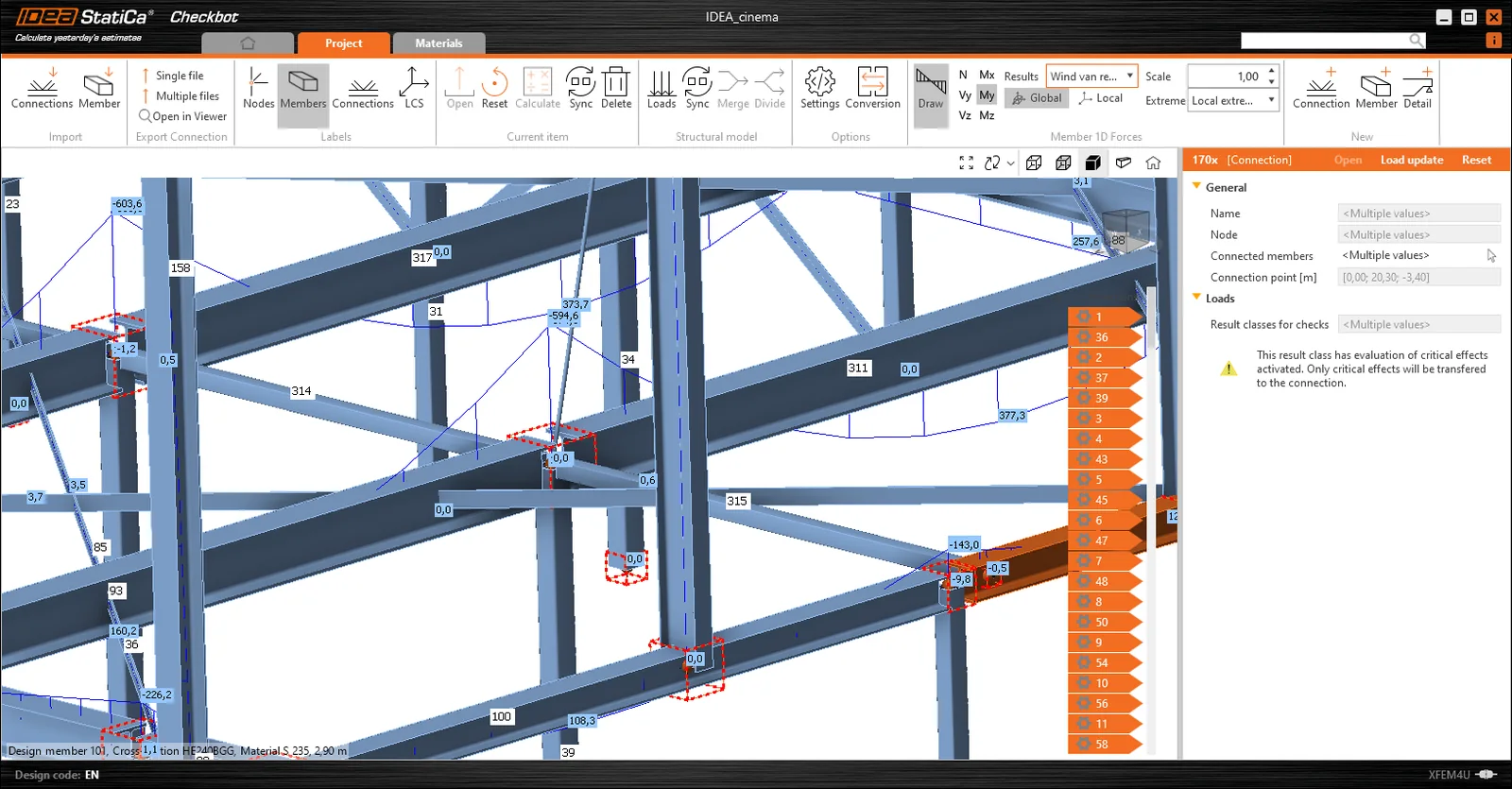
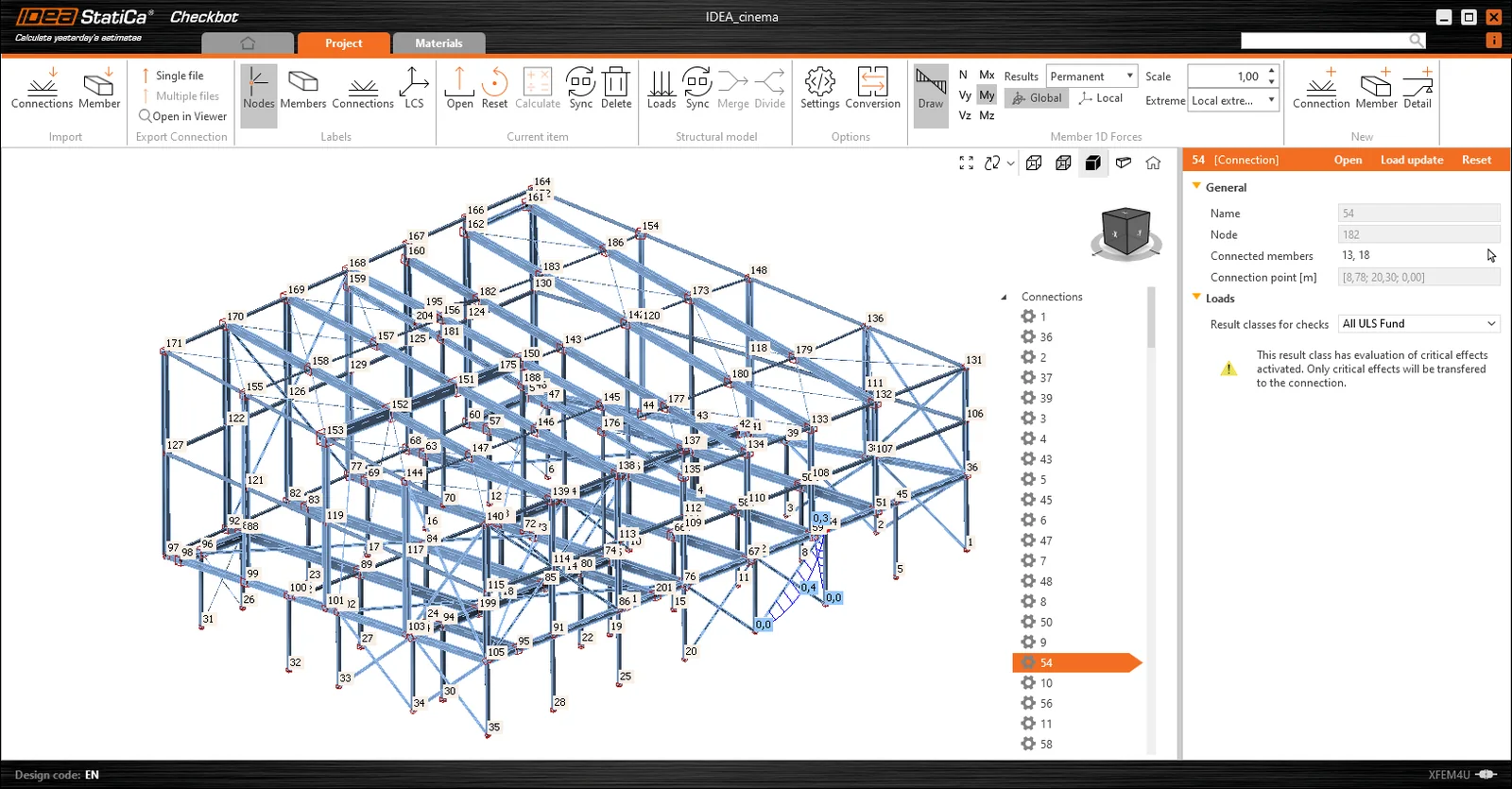
Het is nu mogelijk om jouw (staal)constructie die je in XFEM4U hebt gemaakt te delen met IDEA StatiCa. De geometrie (of een geselecteerd deel daarvan) inclusief alle UGT combinatie krachten kunnen worden ingelezen door IDEA StatiCa zodat je daarin snel jouw verbindingen kan ontwerpen. Deze wens is door gebruikers vaak genoemd en is nu gerealiseerd.
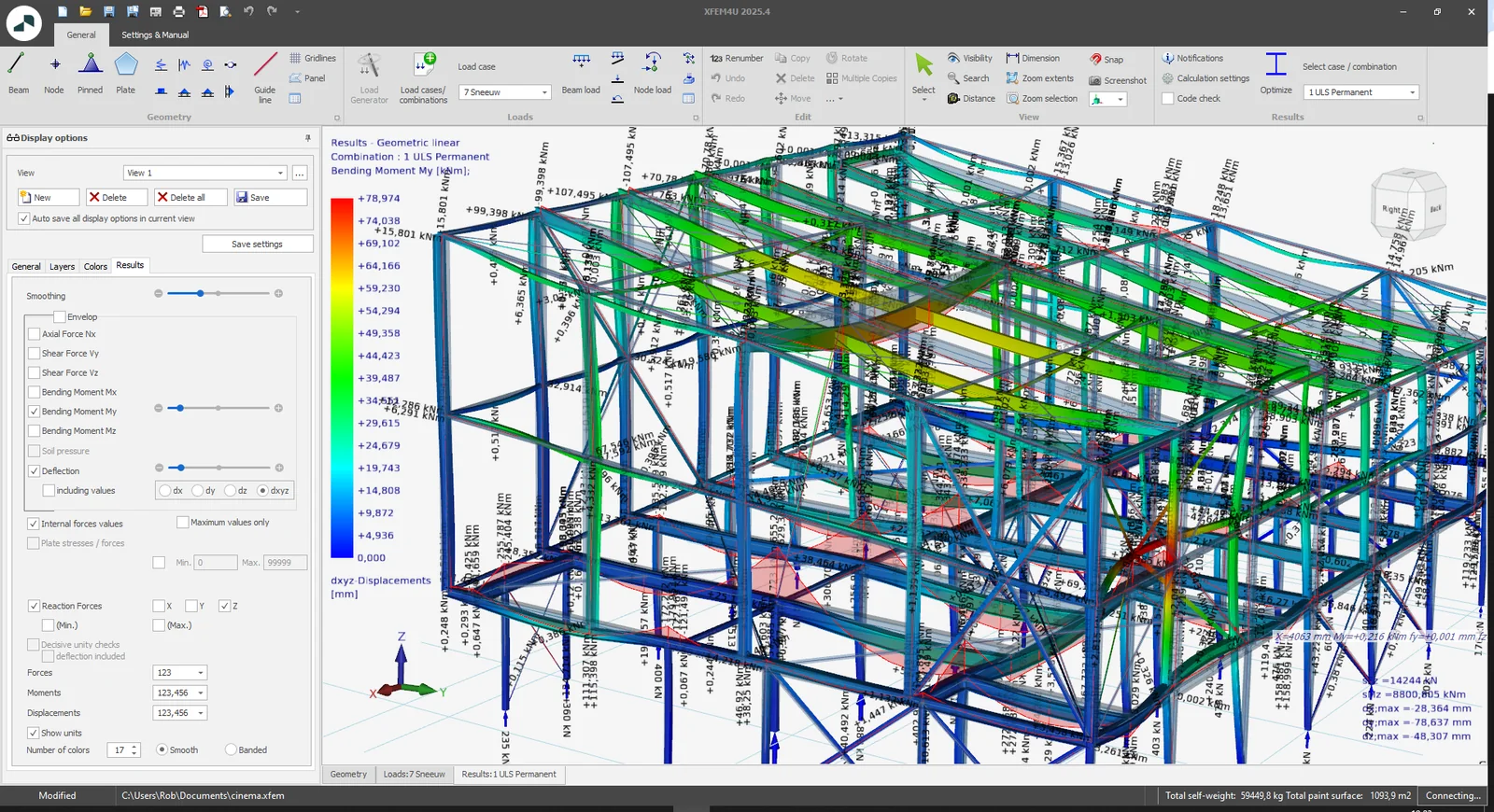
Ben je benieuwd hoe makkelijk dat werkt? Klik hier voor een demo.
2. Nieuw Import vanuit TEKLA
Je kunt nu jouw (staal)constructie die je in TEKLA hebt gemaakt omzetten naar een XFEM4U model.
Wij hebben op verzoek van klanten Tekniq Solution een XML export tool laten maken. Dit XML-bestand kun je vervolgens inlezen in XFEM4U. Ook deze wens is door gebruikers vaak genoemd en is nu gerealiseerd.
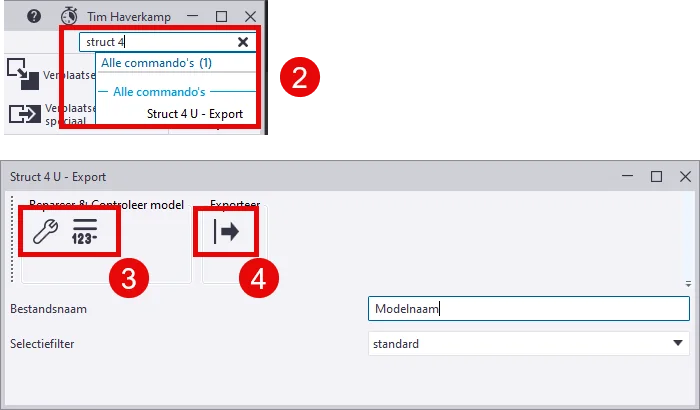
Hoe je dat moet doen?
- TSEP downloaden en installeren.
- Zoeken in de snelstart naar de tool.
- Tekla model controleren/nummeren.
- Op de exporteer knop drukken.
- Map met het XML-bestand wordt geopend
- In XFEM4U vervolgens het XML-bestand importeren.
Lees de aandachtspunten om jouw Tekla model goed om te zetten naar XFEM4U.
3. Nieuw Selecteren objecten
Afhankelijk van de weergave kunnen meerdere objecten achter elkaar liggen. Bij selectie wordt standaard het dichtsbijzijnde object geselecteerd.
Ok. Maar hoe kun je nu een achterliggend object selecteren? Daar zijn nu 2 manieren voor:
- Met de 'Q'-toets kun je in een lus door die overlappende objecten bladeren. Elke keer dat je de 'Q'-toets indrukt, wordt achtereenvolgens in een lus een ander object geselecteerd.
- Houd de linkermuisknop even ingedrukt en er verschijnt een dialoogvenster met een lijst van alle overlappende objecten gesorteerd op diepte. Je kunt vervolgens hier één of zelfs meerdere objecten selecteren. Maak hierbij gebruik van de Shift-toets resp. de Ctrl-toets om de gewenste selectie te maken. (helpdesk #2635)
4. Verbeterd Automatisch mesh-en
Bij het invoeren van een plaat of wand wordt de plaat resp. wand automatisch ge-mesh-t. Bij kleine modellen is dat zeker handig. Bij grote modellen niet. Het mesh-en van veel aansluitende platen kost relatief veel tijd. Nieuw is dat je dat automatisch mesh-en kunt uitzetten. Dat kan bij de weergaveopties en in het dialoogvenster van de plaat. Je kunt nu nog makkelijker jouw platen en wanden invoeren. En ben je daar klaar mee dan kun je het model in één keer mesh-en.
5. Verbeterd Vlakbelasting
Bij een lineair verlopende vlakbelasting moesten er altijd 3 punten worden aangewezen. Dat hoeft nu niet meer. Standaard worden de eerste 3 punten van de contourlijn aangehouden. Vanzelfsprekend kun je optioneel ook nog steeds andere punten selecteren. Met deze verbetering kun je nog makkelijker en sneller jouw lineair verlopende belasting invoeren. (helpdesk #2643)
6. Nieuw Navigation Cube
In XFEM4U kun je met de Navigation Cube rechtsboven in beeld door erop te klikken snel van aanzicht wisselen. Nieuw is dat wanneer je bijvoorbeeld klikt op ‘boven’ en je klikt nogmaals op ’boven’ de onderkant wordt getoond. Zo ook met de andere richtingen. (helpdesk #2634)
Wij houden je vanzelfsprekend op de hoogte maar je kunt ons ook volgen op Linkedin.